KREATOR KLIENTÓW
Zbuduj swój pierwszy automat z AI w 30 minut
Robisz zdjęcie paragonu, a AI zapisuje wydatek: kwotę, sklep i kategorię. Twoja własna aplikacja, pod Twoim adresem.
Nie chodzi o paragony. Chodzi o to, żebyś raz zbudował coś, co działa, i zobaczył, że umiesz.

Za pół godziny Kieszonkowy Księgowy działa u Ciebie
Osiem kroków, 27 zrzutów ekranu z zaznaczonym, w co kliknąć, i gotowy kod do skopiowania.
Otworzy się od razu na tej stronie. Nie musisz nigdzie iść ani niczego instalować.
Na jaki adres wysłać Ci link, żebyś mógł do tego wrócić przy komputerze?
Zero spamu. Wypisujesz się jednym kliknięciem, link jest w każdym mailu. Jak przetwarzam dane.
Gotowe. Instrukcja otwiera się poniżej.

„Nie jestem programistą. Zbudowałem to wieczorem po trasie i opisałem każde miejsce,
w którym sam się zaciąłem. Jak ja to zrobiłem po 12 godzinach za kółkiem, to Ty tym bardziej.”
Łukasz Niesyto, kierowca TIR-a
Jak to działa, krok po kroku
To nie jest zapowiedź. Poniżej jest paragon, który dostałem wczoraj w sklepie, i dokładnie to, co zrobiła z nim aplikacja. Kliknij w każdy obrazek, żeby powiększyć.
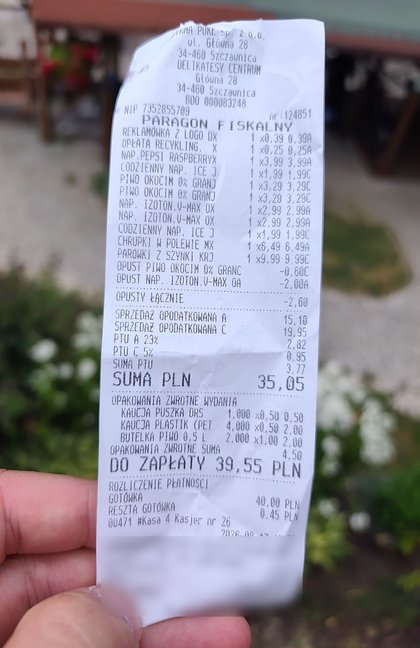
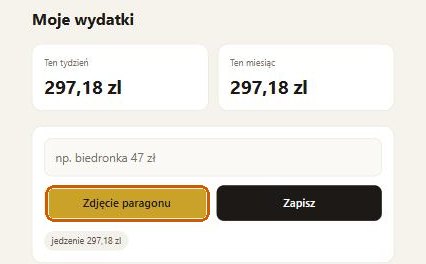
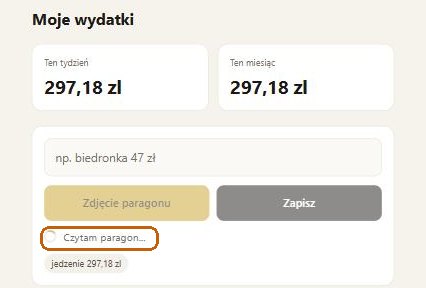
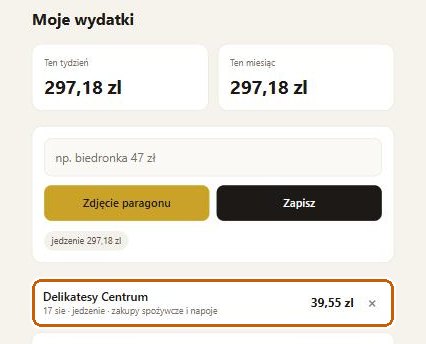
Co dostajesz
- Osiem kroków, jeden ekran na krok. Z paskiem postępu, a nie ściana tekstu, w której gubisz miejsce.
- 27 zrzutów ekranu. Na każdym zaznaczone na pomarańczowo, w co dokładnie kliknąć. Zrobione na czystym koncie, więc widzisz to samo co Ty.
- Gotowy kod. Kopiujesz jednym przyciskiem i wklejasz. Nie zmieniasz w nim ani litery. Najtrudniejsza rzecz na całej drodze to Ctrl+V.
- Sekcja „coś nie działa”. Wypisane komunikaty, które aplikacja potrafi pokazać, i co każdy z nich znaczy. Utknięcie nie kończy się porażką, tylko zajrzeniem do listy.
- Trzy krótkie maile przez kolejne dni: gdzie ludzie utykają, jak przerobić aplikację pod siebie i co jeszcze da się zbudować tym samym sposobem.
Kto to pisze i dlaczego za darmo
Nazywam się Łukasz Niesyto. Jeżdżę TIR-em, a wieczorami po robocie buduję firmom strony i automaty, gadając z AI. Nie jestem programistą i nie udaję.
Tę aplikację zbudowałem dla siebie, bo miałem dość paragonów w szufladzie. Instrukcję napisałem, bo przechodząc tę drogę od zera zapisywałem każde miejsce, w którym sam się zaciąłem.
Niczego Ci nie sprzedaję. Zbieram adresy, bo buduję kolejne takie automaty i chcę mieć komu je wysłać. Tyle. Jak Ci się nie spodoba, wypisujesz się jednym kliknięciem.
Zanim zapytasz
Po co mi to, skoro bank kategoryzuje mi wydatki
Naprawdę za darmo? Gdzie jest haczyk
Nie umiem programować
Ile to naprawdę zajmuje
Mogę to zrobić na telefonie
Co, jeśli utknę w połowie
Czy moje wydatki są bezpieczne
Jutro rano przy kasie: paragon, zdjęcie, telefon do kieszeni. Zanim dojdziesz do auta, wydatek jest zapisany, a liczniki przeliczone. A wieczorem pokazujesz to komuś i mówisz zdanie, które zmienia wszystko: „to zbudowałem ja”.
Ta strona za miesiąc będzie tu wisieć tak samo. Różnica jest po Twojej stronie: możesz być wtedy miesiąc po pierwszym automacie albo dalej przed nim.
To tyle. Zaczynamy?
Najgorszy scenariusz: tracisz pół godziny i wiesz, że to nie dla Ciebie. Najlepszy: przestajesz być widzem.
Otworzy się od razu na tej stronie.
Na jaki adres wysłać Ci link?
Zero spamu. Wypisujesz się jednym kliknięciem. Jak przetwarzam dane.
Gotowe. Instrukcja otwiera się poniżej.
P.S. Doczytałeś tutaj i dalej się wahasz? To jest 30 minut. Jeden odcinek serialu. Tylko że po serialu nie zostaje Ci działająca aplikacja.
Kieszonkowy księgowy
Robisz zdjęcie paragonu. AI odczytuje kwotę, sklep i kategorię. Aplikacja zapisuje wydatek i pokazuje, ile poszło w tym tygodniu. Wszystko na Twoim koncie, pod Twoim adresem.
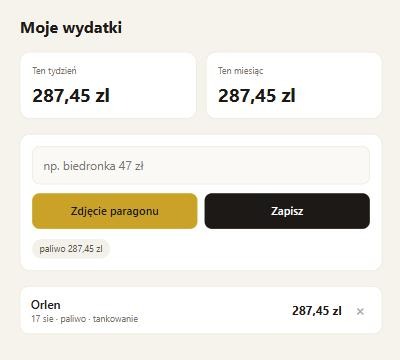
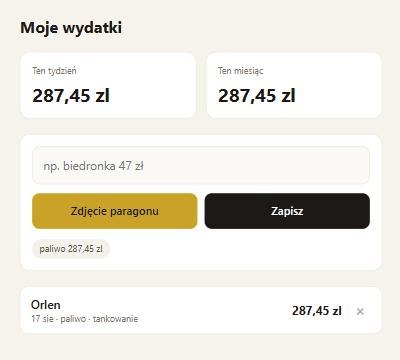
Tak wygląda po skończeniu. Kategorię „paliwo” dopisało AI samo.
Osiem kroków, po kolei
- Załóż darmowe konto (2 min)
- Stwórz aplikację (3 min)
- Wklej kod (3 min)
- Podepnij bazę danych (4 min)
- Weź darmowy klucz do AI (3 min)
- Wklej klucz i ustaw PIN (4 min)
- Pierwszy wydatek (2 min)
- Wrzuć na ekran telefonu (1 min)
Możesz przerwać w dowolnym momencie. Zapamiętam, gdzie skończyłeś.
Załóż darmowe konto
Miejsce, w którym stanie Twoja aplikacja.
Twoja aplikacja będzie stała na Cloudflare. To ta sama firma, która trzyma pół internetu. Darmowy plan starcza na 100 000 otwarć aplikacji dziennie, a karty nie podajesz.
Otwórz stronę rejestracjiOtworzy się w nowej karcie, żebyś nie zgubił tej instrukcji. Strona jest po angielsku, ale wypełniasz dwa pola.
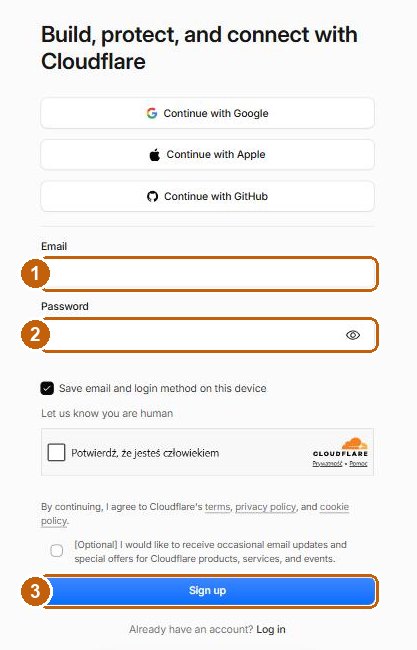
- Wpisz swój adres e-mail.
- Wymyśl hasło. Jeśli masz menedżer haseł, niech on je wygeneruje.
- Kliknij niebieski Sign up.
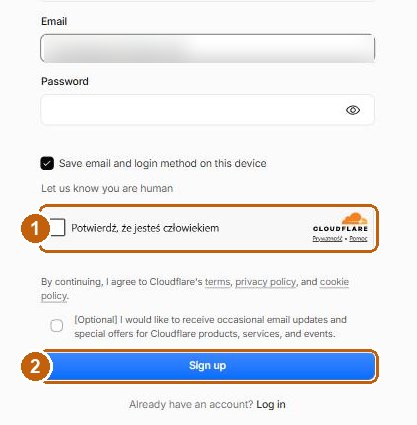
Potwierdź adres e-mail
Cloudflare wyśle Ci maila. Bez kliknięcia w niego panel będzie zablokowany, więc zrób to od razu.
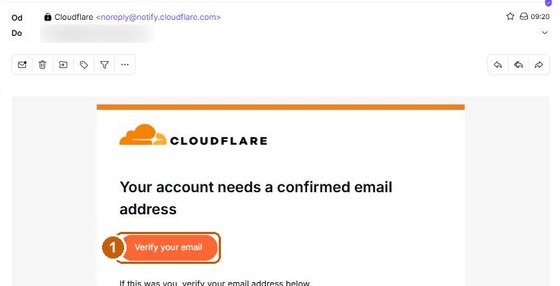
Po kliknięciu w mail wylądujesz w panelu Cloudflare, na stronie z pytaniem „What are we building today?”. Nic tam nie klikaj i nie wpisuj, wracaj tutaj.
Jesteś w panelu Cloudflare i nie wyskakuje już żadne okno z prośbą o potwierdzenie.
Stwórz aplikację
Pusta aplikacja pod własnym adresem w internecie.
Zaraz zrobisz coś, co brzmi poważnie, a zajmie pięć kliknięć: postawisz w internecie działającą aplikację pod własnym adresem. Na razie pustą, kod wkleimy w następnym kroku.
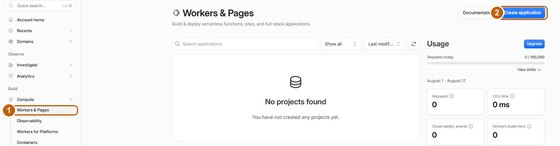
- W menu po lewej wejdź w Compute, a pod nim Workers & Pages. Lista będzie pusta i tak ma być.
- Kliknij niebieski Create application w prawym górnym rogu.
- Wybierz Start with Hello World!. Reszta opcji jest dla programistów.
- Skasuj wymyśloną nazwę i wpisz swoją, na przykład moje-wydatki.
- Kliknij niebieski Deploy.
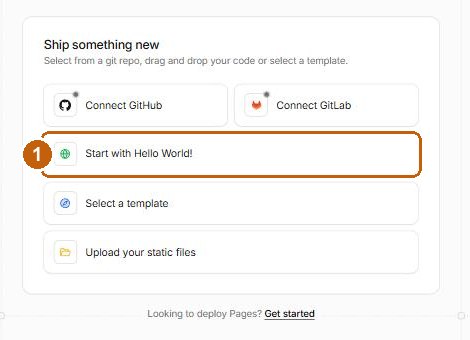
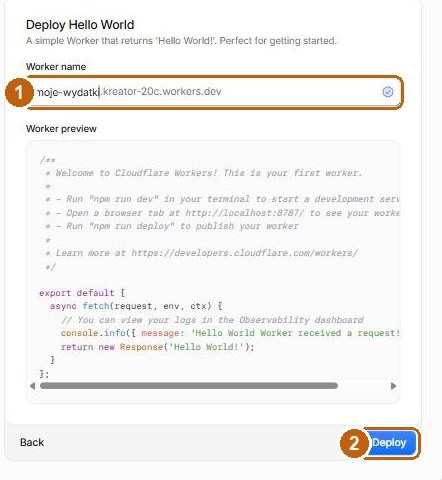

Widzisz stronę swojej aplikacji, a na górze adres kończący się na .workers.dev. Po kliknięciu w niego otwiera się biała strona z napisem „Hello World!”.
Wklej kod
Twoja aplikacja zaczyna być księgowym, a nie napisem „Hello World”.
Teraz wstawiasz gotowy kod. Nie musisz go rozumieć ani niczego w nim pisać. Kopiujesz i wklejasz, tak jak przeklejasz numer konta do przelewu.
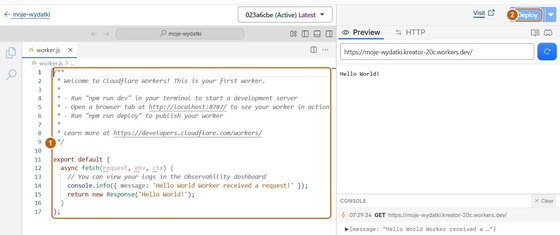
- W swojej aplikacji kliknij Edit code w prawym górnym rogu.
- Kliknij w środek kodu po lewej stronie, potem Ctrl + A (na Macu Cmd + A). Cały stary kod się podświetli.
- Ctrl + V. Twój kod wchodzi na miejsce starego.
- Kliknij niebieski Deploy.
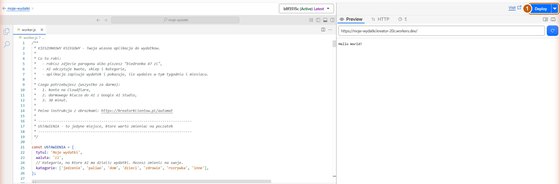
Na dole edytora świeci się zero błędów, a po kliknięciu Deploy pojawił się napis o zapisanej wersji.
Podepnij bazę danych
Miejsce, w którym aplikacja zapamięta Twoje wydatki.
Baza to po prostu miejsce na dane. Zakładasz ją raz i więcej do niej nie zaglądasz.
Najpierw załóż bazę
- W menu po lewej wejdź w Storage & databases, a pod tym D1.
- Kliknij Create Database.
- Nazwij ją wydatki. Reszty ustawień nie ruszaj i zatwierdź przyciskiem Create.
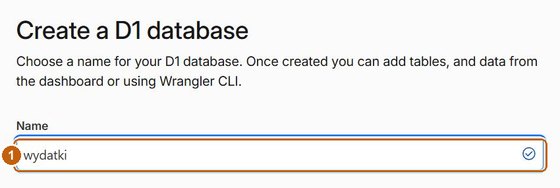
Teraz połącz ją z aplikacją
- Wróć do swojej aplikacji: menu Workers & Pages, potem kliknij jej nazwę.
- Wejdź w zakładkę Bindings.
- Kliknij Add binding, wybierz z listy D1 database i zatwierdź niebieskim Add Binding.
- W polu Variable name wpisz DB, wybierz bazę wydatki i zatwierdź.
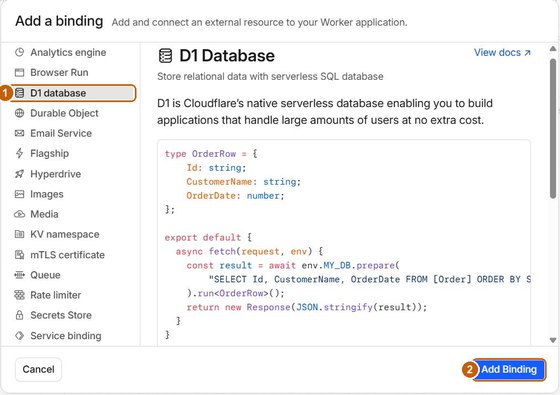
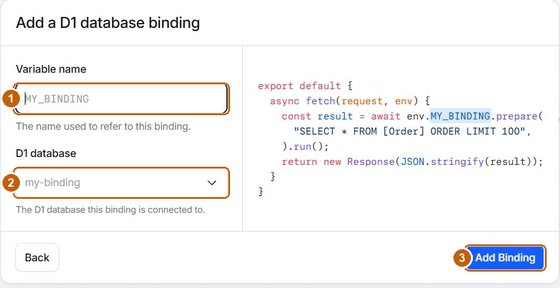
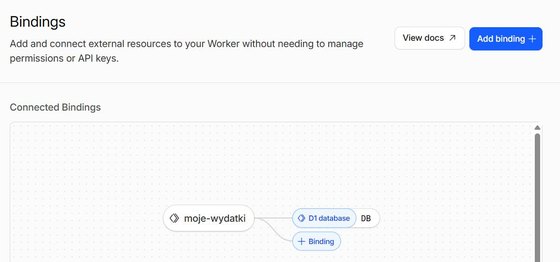
Na schemacie widzisz swoją aplikację połączoną z pudełkiem „D1 database” i podpisem DB obok.
Weź darmowy klucz do AI
To AI będzie czytało Twoje paragony.
Klucz to hasło, którym Twoja aplikacja przedstawia się Google. Darmowy poziom jest bezterminowy i nie prosi o kartę, a Twój automat zrobi kilkanaście zapytań dziennie przy limicie liczonym w tysiącach.
Otwórz Google AI StudioLogujesz się swoim zwykłym kontem Google.
- Przy pierwszym wejściu Google pokaże regulamin. Zaznacz tylko ten jeden wymagany kwadracik, zgody na oferty zostaw puste.
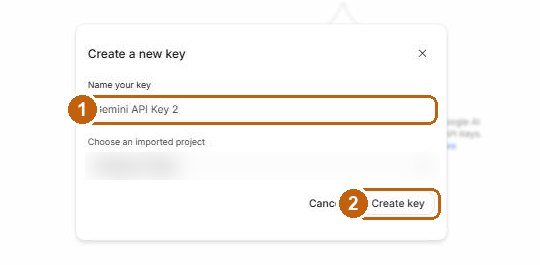
- Kliknij Create API key w prawym górnym rogu. Otworzy się małe okno.
- W oknie możesz nazwać klucz po swojemu, np. „Kieszonkowy księgowy”, żeby za pół roku wiedzieć, do czego jest.
- Kliknij Create key. Klucz pojawi się na liście.

Na liście masz swój klucz, a przy nim napis „Free tier”. Ikonka kopiowania działa.
Wklej klucz i ustaw PIN
Aplikacja dostaje dostęp do AI, a Ty zamek na drzwi.
Klucza nie wklejasz do kodu. Gdyby tam był, każdy, kto zobaczy Twój plik, mógłby go używać, zużywając Twój darmowy limit. Wklejasz go w osobne miejsce w panelu, do którego dostęp masz tylko Ty, a aplikacja bierze go sobie stamtąd.
W swojej aplikacji wejdź w zakładkę Settings. Na górze jest sekcja Variables and secrets.
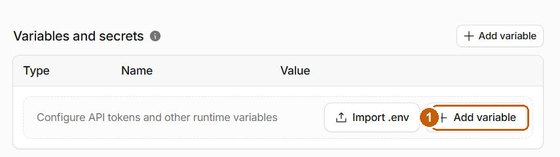
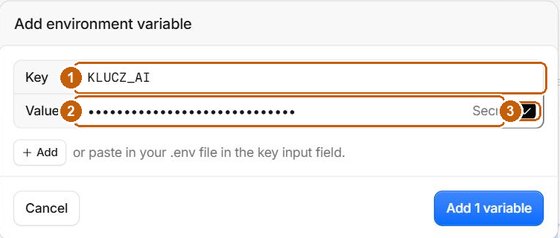
- W polu Key wpisz KLUCZ_AI, w polu Value wklej klucz skopiowany z Google. Zaznacz Secret. Kliknij Add 1 variable.
- Kliknij Add variable jeszcze raz. Key: PIN, Value: cztery cyfry, które sam wymyślasz. Też zaznacz Secret i zatwierdź.
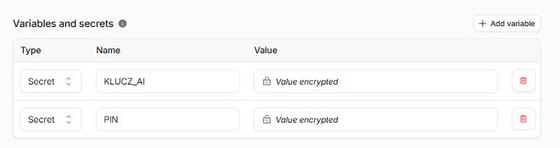
Na liście są dwie pozycje, KLUCZ_AI i PIN, obie z typem Secret i wartością „Value encrypted”.
Pierwszy wydatek
Sprawdzasz, czy AI naprawdę czyta.
Otwórz adres swojej aplikacji, ten kończący się na .workers.dev. Aplikacja poprosi o PIN, który przed chwilą ustawiłeś.
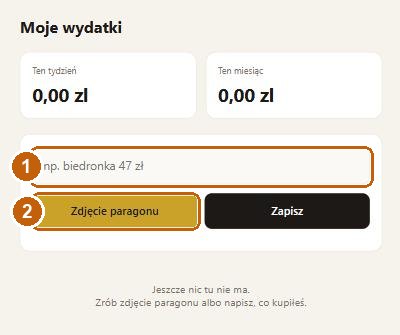
Najpierw bez zdjęcia
Wpisz w pole coś takiego jak orlen tankowanie 287,45 i kliknij Zapisz. Kategorii nie podajesz, AI dopisze ją samo.
Teraz paragon, i tu przesiądź się na telefon
Zdjęcie wygodnie zrobisz tylko telefonem. Prześlij sobie adres aplikacji, na przykład na Messengerze albo mailem, otwórz go na telefonie i wpisz ten sam PIN.
Potem kliknij Zdjęcie paragonu i pstryknij tak, żeby było widać dolną część z sumą. Najlepiej wychodzi przy dobrym świetle, z góry, bez zagięć.
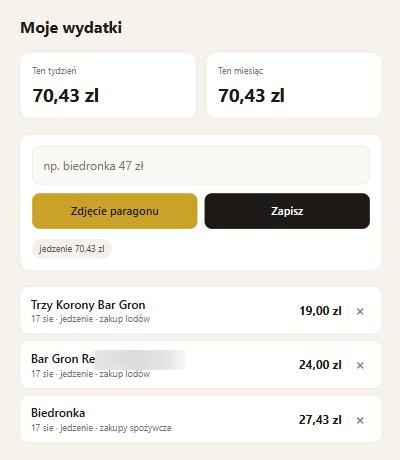
Wydatek pojawił się na liście, a liczniki „Ten tydzień” i „Ten miesiąc” przestały pokazywać zero.
Wrzuć na ekran telefonu
Żeby używać tego codziennie, a nie raz.
Żeby nie szukać adresu za każdym razem, dodaj aplikację na ekran główny. Będzie wyglądać i działać jak zwykła apka, tylko że niczego nie instalujesz i nie zajmuje miejsca.
- Android (Chrome): trzy kropki w prawym górnym rogu, potem „Dodaj do ekranu głównego” (w nowszych wersjach „Zainstaluj aplikację”, to to samo).
- iPhone (Safari): kwadracik ze strzałką na dole ekranu, potem „Do ekranu początkowego”.
Na ekranie telefonu masz ikonę, która otwiera Twoją aplikację jednym dotknięciem.
Zrobione
Masz działającą aplikację pod własnym adresem, z bazą danych i AI w środku. Nie kurs o tym, jak to działa. Działającą rzecz, której możesz używać jutro rano przy kasie.
Napisz mi, jak poszło. Odpowiadam na każdy mail, a jak coś się wysypało po drodze, wyślij zrzut ekranu, to zobaczę gdzie.
Co dalej z tym zrobić
Ten sam sposób działa dla innych rzeczy: powiadomienie, gdy strona firmy przestanie działać, codzienne podsumowanie na telefon, formularz, który wysyła zgłoszenia tam, gdzie chcesz. Zmienia się treść, nie sposób.
Coś nie działa?
Widzę napis „Brakuje PIN-u”
Widzę napis „Brakuje bazy”
„Klucz do AI jest nieprawidłowy”
„Nie udało mi się odczytać kwoty”
Ile to naprawdę kosztuje
Czy moje wydatki są bezpieczne
Mam już konto w OpenAI albo Anthropic
Instrukcję napisał Łukasz Niesyto, Kreator Klientów. Wszystkie zrzuty są z prawdziwego przejścia tej drogi od zera.